入门
网络排程订单
关于排程订单
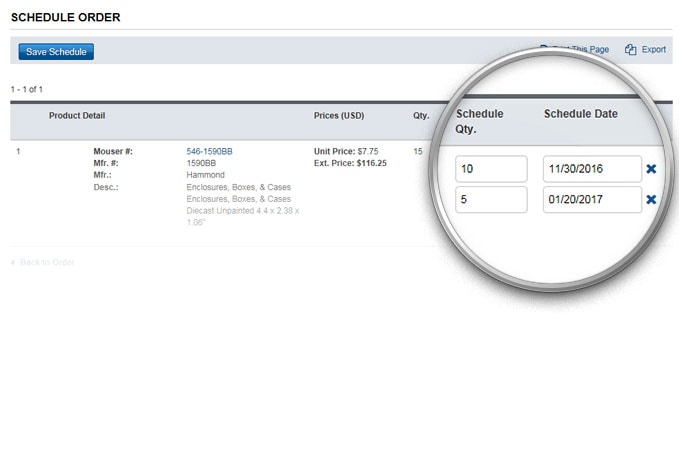
排程订单为一次性购买大量产品提供了方便,最多可提前24个月排程。这样做还会根据您的订单总量给予大量订货折扣价优惠。此外,贸泽将处理所有计划,以确保满足您申请的发货排程。
排程订单的其他优势包括:
- 现在下订单,免除日后的管理工作,为您节省时间。
- 不必再担心需要的商品没货。让我们来解决。
- 不要将您的排程仅仅局限于某一个商品。订购您经常使用的全部产品,然后保存。
在线排程功能
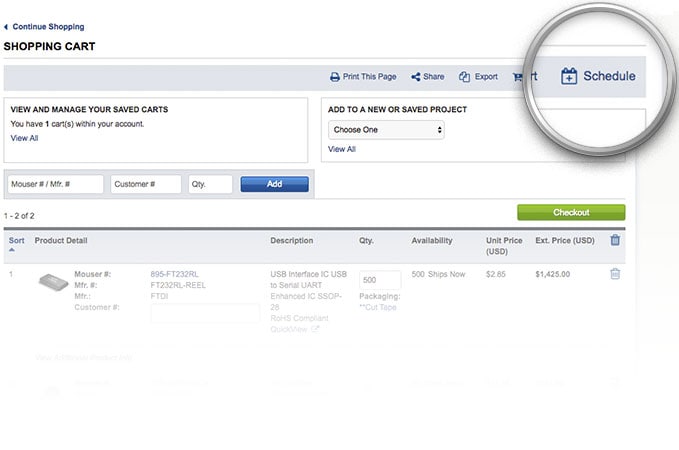
符合排程要求的购物车将在页面顶部附近的购物车工具栏中显示“排程”图标。单击此按钮会将您从购物车页面指向排程订单页面。要下达排程订单,必须要创建发货排程,包括您希望收到此产品的商品数量和发货日期。
- 和购物车页面上列出的商品一样,已排程的商品带有行号和商品图片。
- 包含错误消息的购物车商品不会出现在已排程商品列表中。
排程指南
要向贸泽下达在线排程订单,必须要满足几项条件,包括确保您登录到My Mouser账户,以及购物车中所有商品的总价至少为500美元。
创建订单发货排程需要满足某些限制和规则,包括:
- 申请的发货日期不能超过订单日期后的24个月。
- 申请的发货日期不能为周末。
- 对于订单中的每个料号,订购总量必须大于或等于公布的最低订购量。
- 对于申请的每一个发货日期,输入的数量必须是该特定料号公布的倍数数量的整数倍。
- 以下类型的料号不可设置排程:软件、数字下载、直接发运、已停产、已淘汰、生命周期终止 (EOL)、不建议用于新设计 (NRND)、初始版本、工厂特别订单,以及需要与工厂核实供货状态的料号。
- 可下达同时包含立即发货和排程发货的订单。立即发货的料号将显示“立即发货”的发货日期。
添加发货日期
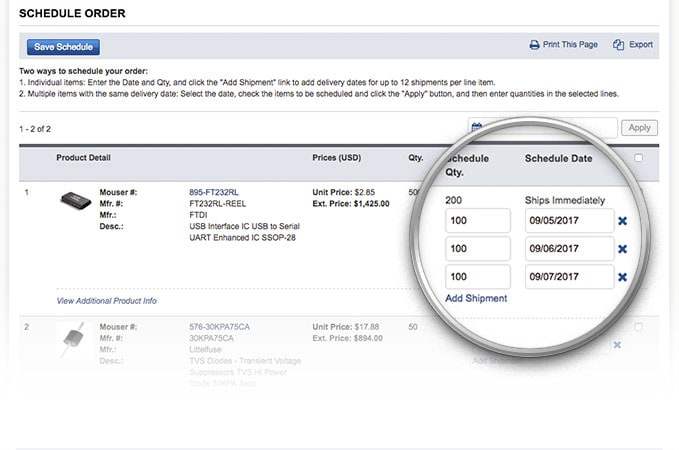
默认将按照订单总量立即发货。添加发货日期和数量后,立即发货数量将自动减少。
- 使用“添加发货”链接向您的排程中添加发货日期。在商品列表的给定字段中添加商品数量和申请的发货日期。
- 要将多个商品排程至相同的发货日期,请从“排程选定商品”字段中选择日期,勾选要排程的商品,单击“应用”按钮,然后输入每个商品所需的数量。
- 单击蓝色“X”图标可删除已排程的发货。
- 创建或编辑发货排程后,请务必单击“保存排程”按钮,以确保应用您请求的排程。
- 保存已排程的订单后,单击“返回购物车”链接返回购物车页面。
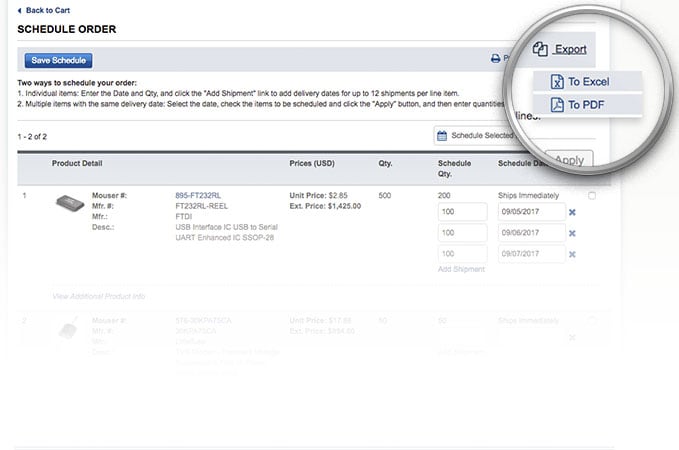
也可以将已排程的订单详情页面以Excel或PDF格式的文件导出。
结账流程
排程订单的结账流程与标准的在线结账流程类似。返回购物车页面并单击“结账”按钮后,您将进入结账页面,之后进入地址、发货和付款选择页面。最后,在您提交订单之前,可检查完整订单和发货排程。
贸泽无法提前确定排程发货的所有运费和相关税费。因此,结账时任何运费和税费仅适用立即发货的商品。如果订单中的所有商品均排程为未来发货,则结账时不显示运费或税费。这些费用将在实际发货时另行计算并收取。
在订单历史中查看
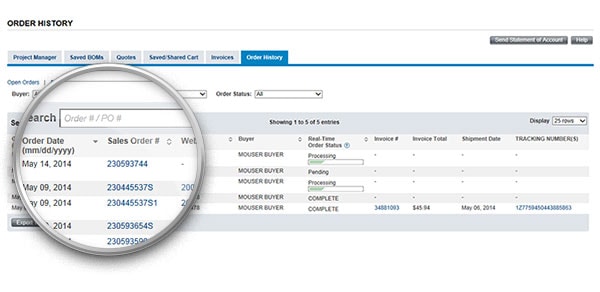
在我们的网站上查看排程订单与在线查看任何其他贸泽订单完全相同。登录账户并进入“我的账户”中的订单历史页面,就可以看到包含所有订单的列表。该列表包括标准网上订单、未出库排程订单以及已出库的排程发货。
未出库排程订单以“S”结尾,包含尚未出库的发货排程。
已出库的排程订单号不变,但“S”后面添加了一个数字(例如S1、S2等)。这些订单处于已经发货或者正在准备发货的状态。
在线修改排程
我们理解您申请的排程可能随时间而改变。为了方便您管理订单,您可以在线编辑已申请的发货排程。如需更改已保存的发货排程,请登录账户并进入“我的账户”中的订单历史页面。
单击未出库的排程(订单号以“S”结尾),您将看到橙色的“排程订单”按钮,单击该按钮即可进入已排程订单页面。所有待发货日期和每个日期的数量均可编辑。更改发货日期和数量后,任何不再包含于排程中的数量都将自动切换为“立即发货”。
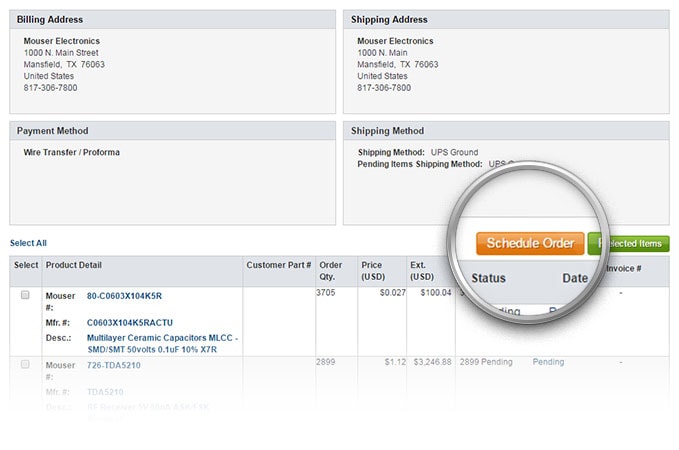
可以进行以下修改:
- 更改发货日期
- 更改发货数量
- 删除发货排程
请注意,修改排程时,仍然需要满足原有的排程订单要求。
如果您需更改发货排程或订单,但无法在线完成,请联系我们。