



Mouser 的全新改進的客戶訂單歷史工具使您能夠更加簡單地從一個集中位置管理您當前和之前的購物。 登入My Mouser以利用這些方便強大的新功能*。
- 排序
- 篩選
- 重新排列列
- 調整列尺寸
- 搜索零件歷史
- 發送對帳單
- 匯出為Excel /PDF
- 列印
 排序訂單歷史
 篩選訂單歷史
 重新排列列
重新排列列 調整列尺寸
調整列尺寸 搜索訂單歷史
排序訂單歷史
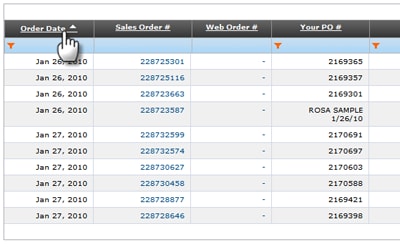
只要按一下任何列名稱就可以排序訂單歷史資料。 預設情況下,所選列將以昇冪排序;然而,您可以再次按一下該列以轉換為降冪。 只要查看列名稱旁邊的排序指示器/箭頭,您總能知道所排序的列及其排序順序。
篩選訂單歷史
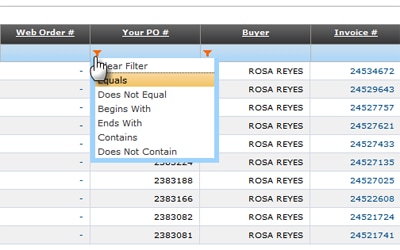
按一下列名稱下的篩選圖示查看篩選選項(例如: “等於”或“包含”)來應用篩選到您的訂單歷史。 選擇篩選器後,輸入您的條件到提供的欄位中。 要應用您的新篩選,敲鍵盤上的Enter/Return或使用滑鼠按一下頁面上的任何地方。 在讀取匹配您篩選的資料時,將顯示刷新圖示 ( )。
)。
重新排列列
當查看購物歷史時,您會發現重新排列所顯示的列非常有用。 要進行排列,按一下和按住您要移動列標題的任何地方,並拖動滑鼠到左邊或右邊以移動所選列到新的位置。 當列指示器顯示在所需位置上時,鬆開滑鼠按鈕。

調整列寬度
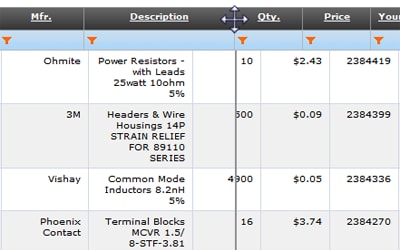
我們知道您的訂單歷史內顯示的一些資料會非常長,同時有時可能在不適當的地方換行。 如果出現這種情況,或如果您只是希望在列之間留出更多空間,您現在可以調整列的寬度。 只要將您的游標放在兩列的標題之間,看到雙箭頭提示條時,按一下、按住並向左或向右拖動滑鼠即可調整列寬度。
訂單歷史搜索
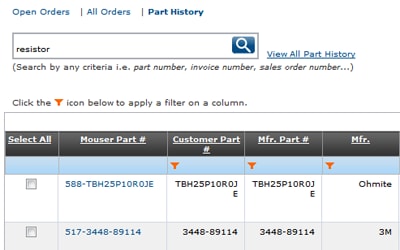
在訂單歷史的搜索選項卡上,您可以輸入任何搜索詞,返回的結果為包含該搜索詞任何訂單。 搜索詞可包含零件號、發票號和過去訂單上任何可用的其他資料。 如果您希望查看與您的帳戶相關的所有訂單,按一下搜索框旁邊的“查看所有”連結。
* 所有新/改進訂單歷史工具需要在 web 流覽器中啟用 JavaScript。 未啟用 JavaScript 的客戶將無法訪問訂單歷史的基本版本。