FORTE 是貿澤智能BOM表工具,可將導入的BOM表傳送至行業領先的零件研究和採購平台。設定您的BOM表處理偏好,例如貨幣、格式、RoHS選項及其他。該工具將記住您的偏好及列映射以用於未來的物料單。
選擇匯入方式
Mouser 物料清單工具可讓您以兩種方式匯入資料:
- 上傳您自己的電子表格檔案。
- 直接複製和貼上資料。
選擇您要使用的方式,該工具將指引您執行完成物料清單所需的其餘步驟。
如果您要使用電子表格格式化您的物料清單,但卻尚未準備好表單,Mouser將提供樣本範例供您使用。
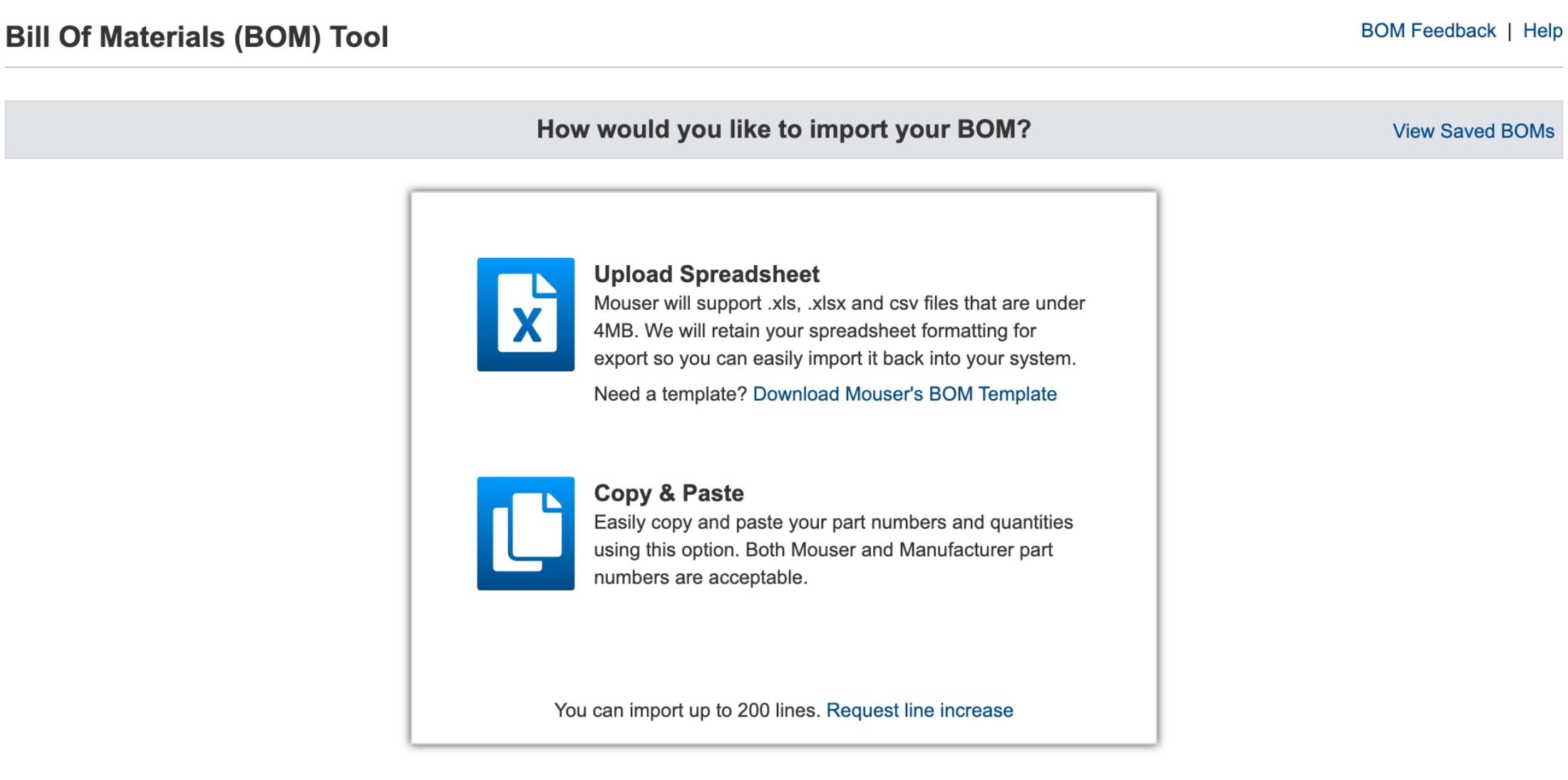
上傳電子表格
點擊「上傳電子表格」圖示或文本以開啟上傳畫面,並選擇您的Excel檔案。
為了兼容Mouser 物料清單工具,電子表格必須符合以下標準:
- 採用XLS、XLSX或CSV格式。
- 大小不足4MB。
- 檔案名稱少於260個字元。
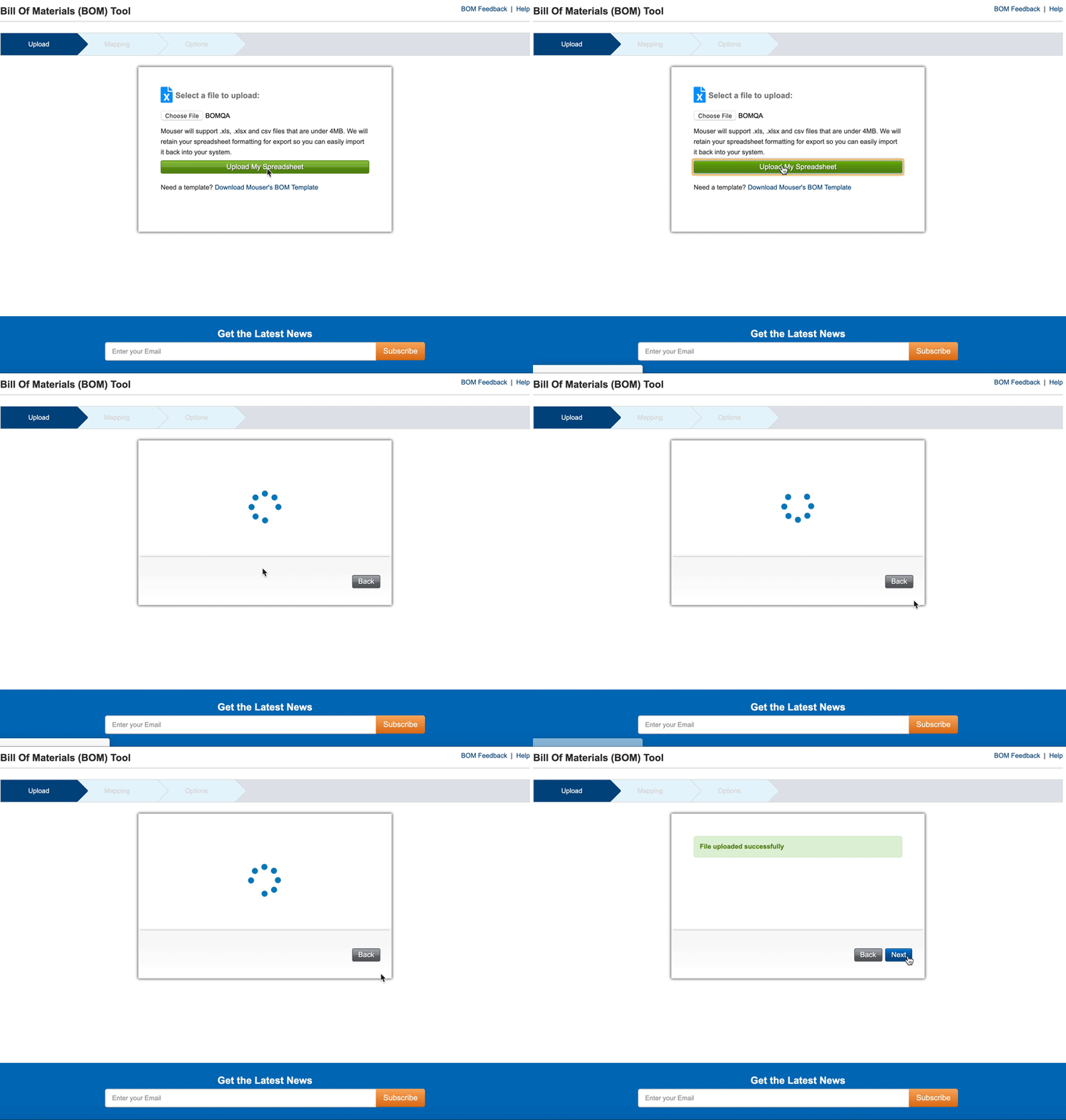
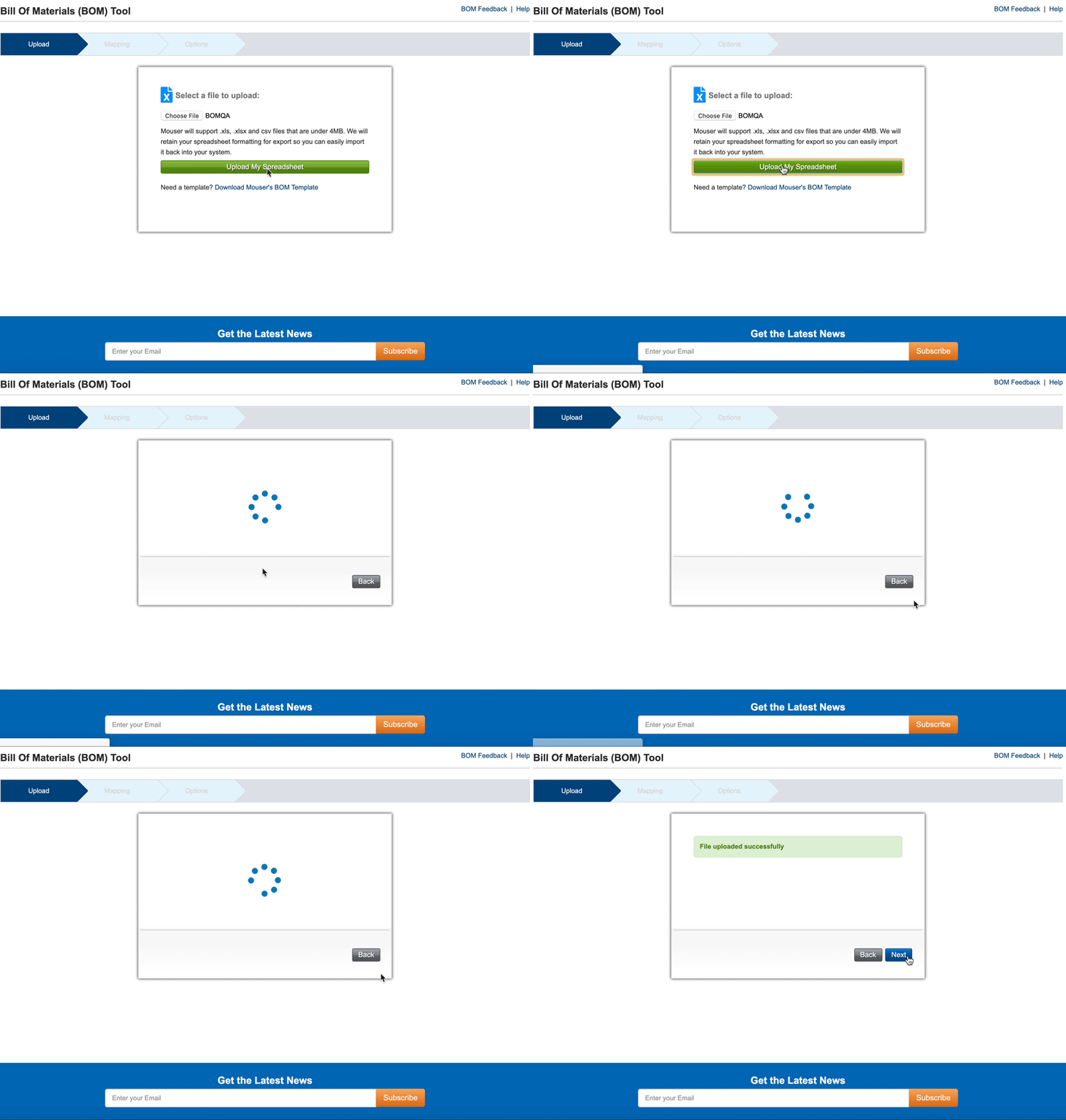
若要上傳電子表格:
- 選擇「瀏覽」按鈕。
- 從檔案瀏覽器中選擇您的電子表格。
- 點擊「上傳我的電子表格」按鈕以上傳您的檔案。
上傳您的電子表格可能需要幾分鐘時間。一旦完成,您會看到一條確認訊息。
如果您的檔案超過允許的行數,可減少物料清單內的行數或申請增加行數。
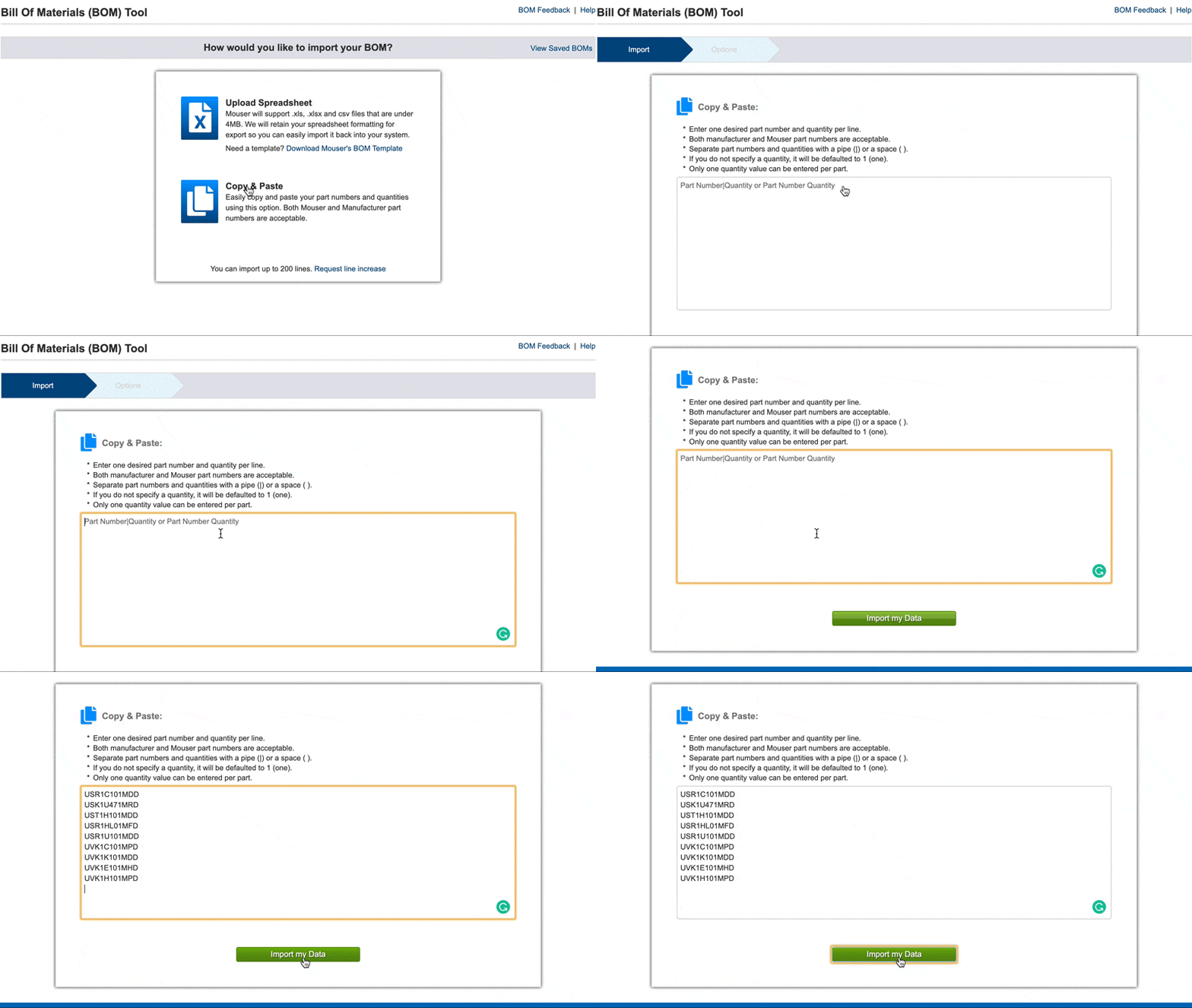
複製和貼上
除上傳電子表格外,您還可複製和貼上或手動輸入您需要的元件號。
資料必須以下列格式提交:
- 每行一個元件號和一個所需數量。
- Mouser元件號及製造商元件號均可接受。
- 使用豎線( | )或空格分隔元件號和數量。
範例: C1005X7R1H104K050BE 1000 VS-1EFU06-M3/I|50
如何提交複製和貼上資料:
- 貼上或手動輸入必要資料。
- 格式化資料以符合要求的格式。
- 點擊「匯入我的資料」按鈕以提交資料。
提交您的電子表格可能需要幾分鐘時間。一旦完成,您會看到一條確認訊息。
如果您的檔案超過允許的行數,可減少物料清單內的行數或申請增加行數。
核對您的資料
為高效匯入來自物料清單的資料,您應選擇與Mouser資料內已知欄位對應的欄位。
必須從下拉式功能表中選取下列至少一個選項才能處理您的物料清單。
在您作出選擇前,「下一步」按鈕被停用。點按「下一步」以繼續前往選項畫面。
客製選項
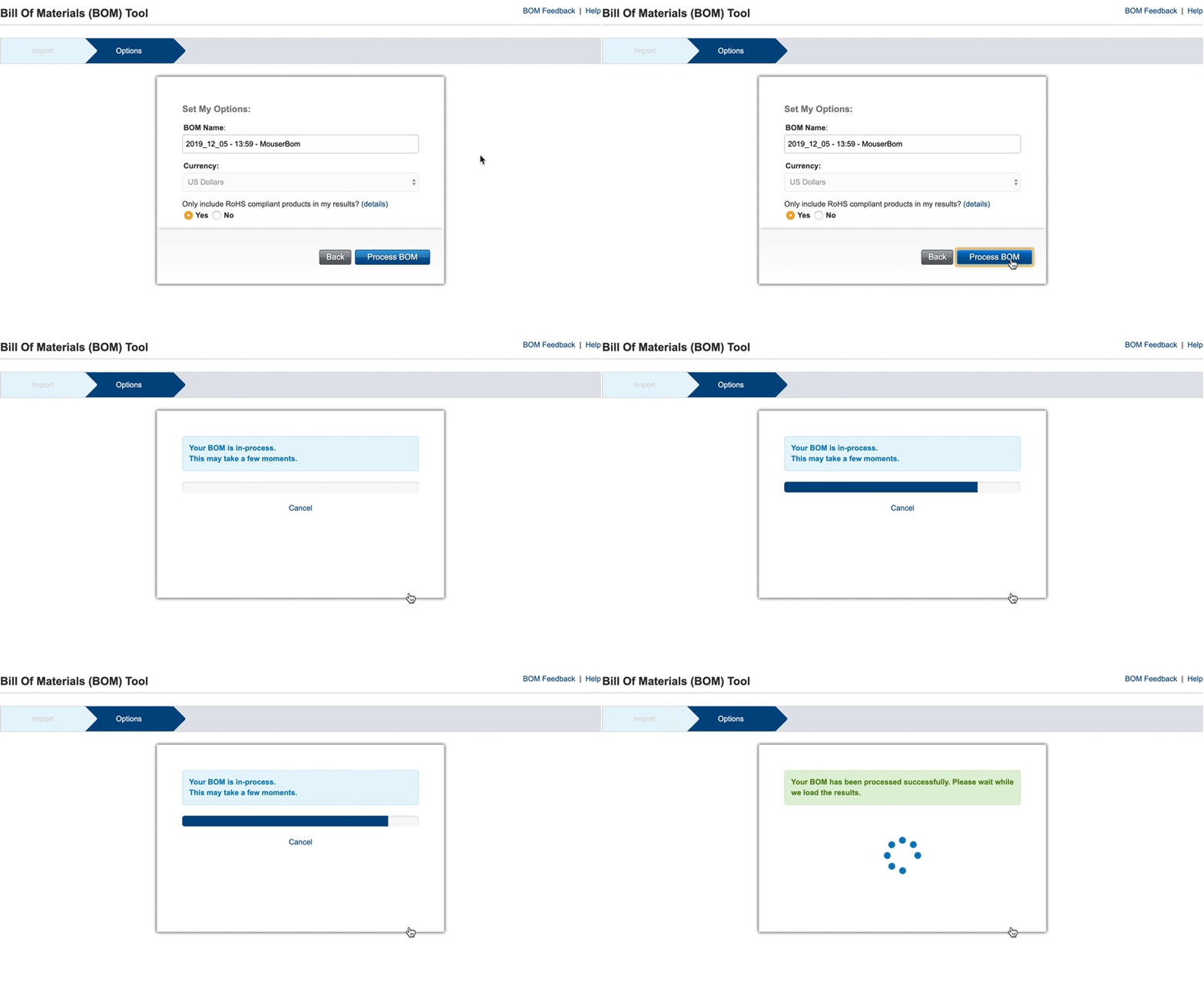
不同的用戶對物料清單(BOM)有不同的格式和訊息需求。貿澤電子的BOM表工具允許您在管理和處理的BOM表時,進行客製化制定。
命名物料清單
您可為您的物料單設定獨特名稱。其名稱不可以是您已儲存物料單的已存在名稱,且長度必須少於260個字元。
選擇貨幣
將顯示針對您所在國家/地區的可用貨幣清單。選擇您為您的物料單標示價位所需的貨幣。
RoHS合規性
確定您的物料清單產品匹配項是否要求所需的物料合規:
- 是 - 篩選物料清單匹配項以僅提供RoHS合規產品。
- 否 - 顯示所有物料清單匹配項,無論其是否符合RoHS標準。

物料清單進行中
一旦選項最終確定,貿澤BOM表工具將開始匹配BOM表中的項目。基於您的物料單大小,處理時間可能為片刻至幾分鐘。
如果您的BOM表要花很長時間才能完成,您可以安全地離開處理螢幕,BOM表工具會繼續匹配您的項目。當您準備好回到您的物料單時,可在已儲存物料單頁面找到它。
返回工具
相關文章